Инструментарий
НАШИ ФОРМАТЫ
Инфощит
— на остановках в Подмосковье — это специальный информационный стенд внутри
остановочного павильона.
остановочного павильона.


Форматы размещения:


Несколько важных деталей:

Объявления заламинируют — это защищает их от дождя и влаги.

Сам щит располагают на уровне глаз, чтобы человеку было удобно читать, пока он ждёт транспорт.

Размещение пакетами (от 25 до 45+ остановок).

Минимальный срок размещения — от одного месяца
Зачем это нужно?
Такой формат хорошо подходит, чтобы:
Рассказать о товарах или услугах.
Анонсировать мероприятие.
Разместить вакансию.
Продвинуть локальный сервис.

Сити‑формат
— это вид наружной рекламы: отдельно стоящая или встроенная конструкция стандартного размера (1,2×1,8 м) с рекламной поверхностью, часто — в виде светового короба с подсветкой.
Размер поля для изображения:
1,2×1,8 метра (вертикальная ориентация).
Конструкция:
короб с одной или двумя рекламными поверхностями, антивандальным стеклом и внутренней подсветкой (не всегда).
Подсветка:
не всегда присутствует, если есть то встроенная
(обеспечивает видимость в тёмное время суток).
1,2×1,8 метра (вертикальная ориентация).
Конструкция:
короб с одной или двумя рекламными поверхностями, антивандальным стеклом и внутренней подсветкой (не всегда).
Подсветка:
не всегда присутствует, если есть то встроенная
(обеспечивает видимость в тёмное время суток).
Виды:
Статичные
фиксированное изображение на одной или двух сторонах.
Скроллеры (скроллинговые)
механизм прокрутки: на одной стороне автоматически сменяются до 4 постеров, обратная сторона — статичная.
Диджитал (цифровые)
вместо печатного баннера установлен экран для трансляции видеороликов и динамических изображений.
Статичные
фиксированное изображение на одной или двух сторонах.
Скроллеры (скроллинговые)
механизм прокрутки: на одной стороне автоматически сменяются до 4 постеров, обратная сторона — статичная.
Диджитал (цифровые)
вместо печатного баннера установлен экран для трансляции видеороликов и динамических изображений.
Расположение:

Остановки общественного транспорта;

Пешеходные улицы и зоны

Торговые и бизнес‑центры

Вблизи кафе, ресторанов, магазинов

В исторических и престижных районах города (где запрещены крупные конструкции);

На узких улицах и в плотной застройке (где не поместится билборд).
Мониторы в ТС
— это цифровые экраны, которые устанавливают в салонах автобусов — городских, пригородных
или междугородних.
или междугородних.
Длительность ролика:
от 15 секунд с шагом увеличения 5 секунд (15, 20, 25 сек. и т. д.).
Время показа:
можно выбрать один из вариантов — 6, 9 или 12 показов в час.
Формат контента:
— видео;
— статичное изображение;
— слайд‑шоу (последовательность сменяющихся картинок).
Варианты размещения:
— по отдельным маршрутам;
— пакетами (набор маршрутов) — доступно в зависимости
от города.
Без звука
Рекламу транслируют без звука — это требование или техническая особенность, чтобы не мешать другим пассажирам.
от 15 секунд с шагом увеличения 5 секунд (15, 20, 25 сек. и т. д.).
Время показа:
можно выбрать один из вариантов — 6, 9 или 12 показов в час.
Формат контента:
— видео;
— статичное изображение;
— слайд‑шоу (последовательность сменяющихся картинок).
Варианты размещения:
— по отдельным маршрутам;
— пакетами (набор маршрутов) — доступно в зависимости
от города.
Без звука
Рекламу транслируют без звука — это требование или техническая особенность, чтобы не мешать другим пассажирам.
Часть 6 статьи 20 Федерального закона от 13.03.2006 № 38-ФЗ «О рекламе»:
Распространение звуковой рекламы с использованием транспортных средств, а также звуковое сопровождение рекламы, распространяемой с использованием транспортных средств, не допускается
Распространение звуковой рекламы с использованием транспортных средств, а также звуковое сопровождение рекламы, распространяемой с использованием транспортных средств, не допускается
Стенды в лифтах для рекламы
— это специальные антивандальные конструкции для размещения рекламных материалов внутри лифтовых кабин. Обычно представляют собой рамку с защитным стеклом или поликарбонатом, которая надёжно закрепляется на стене лифта.

Конструкция:
металлический каркас + защитное покрытие
(стекло/поликарбонат) + антивандальное крепление
Форматы:
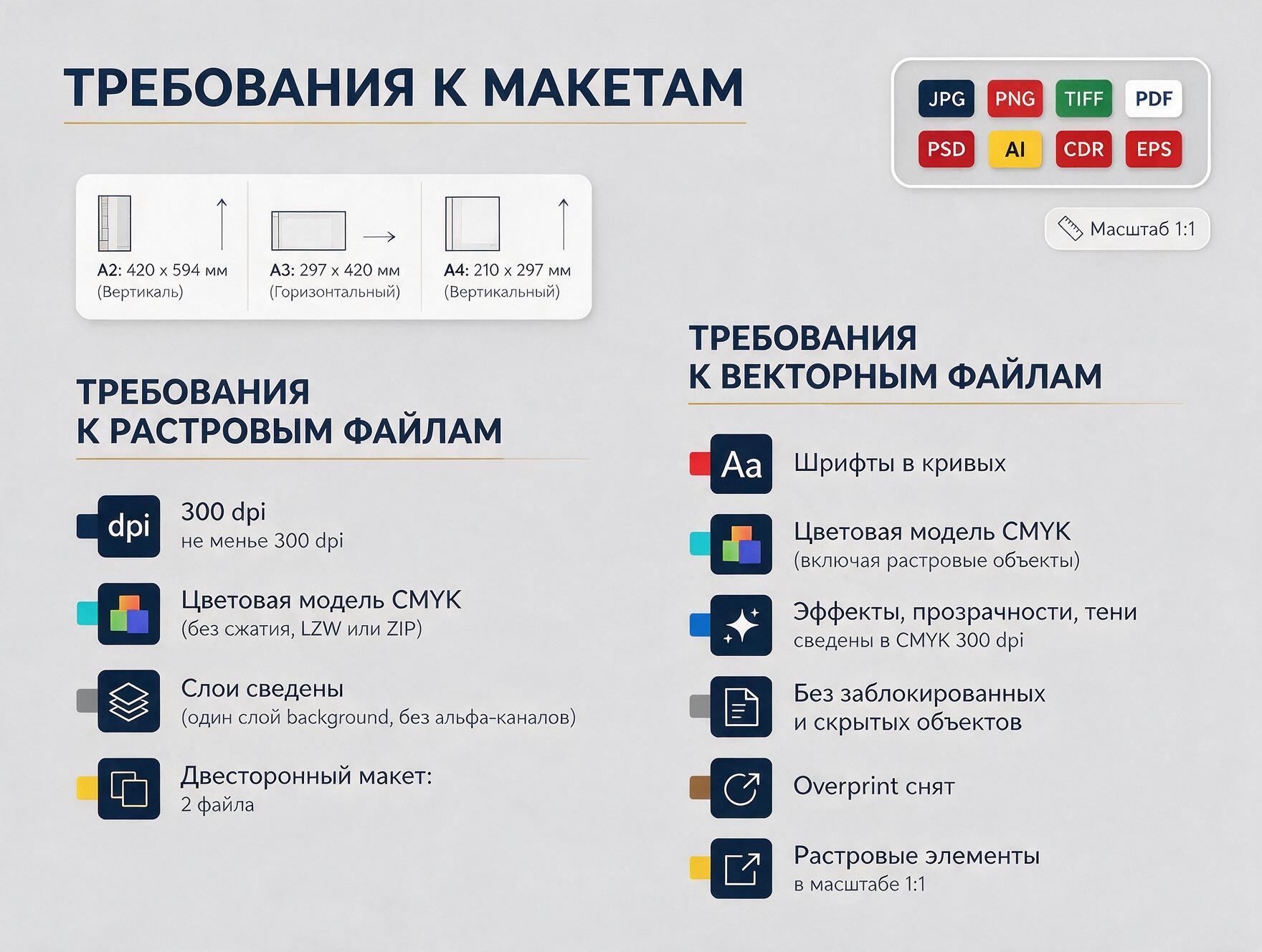
А4 (210×297 мм), А3 (297×420 мм), А2 (420×594 мм)
— реже А1 или более мелкие (А5, А6).
Расположение:
на уровне глаз пассажиров, в зоне максимальной видимости.
Защита:
предохраняет рекламу от повреждений, загрязнений и вандализма.
металлический каркас + защитное покрытие
(стекло/поликарбонат) + антивандальное крепление
Форматы:
А4 (210×297 мм), А3 (297×420 мм), А2 (420×594 мм)
— реже А1 или более мелкие (А5, А6).
Расположение:
на уровне глаз пассажиров, в зоне максимальной видимости.
Защита:
предохраняет рекламу от повреждений, загрязнений и вандализма.
Билборд
— это большой рекламный щит для наружной рекламы, закреплённый на металлической опоре.

Размер.
Зависит от типа билборда:
Зависит от типа билборда:
-
Стандартные (3×6 м)
для городских улиц и загородных трасс. -
Суперборды (3×12 или 4×12 м)
на возвышенностях, вдоль мостов. -
Суперсайты (5×15 м)
вдоль скоростных магистралей. -
Ситиборды (3,7×2,7 м)
с прокручивающимся полотном для нескольких изображений. -
Пиллары (2,7×3,7 м)
вертикальные щиты. -
Ситиформаты (1,2×1,8 м)
в местах с ограниченным пространством.
Подсветка.
Часто оснащается подсветкой для видимости
в тёмное время суток.
Часто оснащается подсветкой для видимости
в тёмное время суток.
Расположение.
Устанавливается в местах с высоким трафиком: вдоль дорог, на перекрёстках, развязках, оживлённых улицах, магистралях.
Устанавливается в местах с высоким трафиком: вдоль дорог, на перекрёстках, развязках, оживлённых улицах, магистралях.
Виды:
-
Статичныефиксированное изображение на одной или двух сторонах.
-
ВторичноеПодумайте: ведь никто из животных не работает
-
В остаткеНаевшийся пустых слов человек начинает верить, будто постиг что-то важное. А ему просто добавили мусора в голову.
Навигация помогатора
Быстрый переход по странице